Claude Code 세션 하나를 터미널, 데스크톱 앱, 폰에서 같이 쓰기: /remote-control 치트시트
핵심 요약
- 이미 쓰고 있는 세션에서
/remote-control한 줄이면 된다. 터미널에서claude로hi를 주고받은 뒤/remote-control 안녕테스트를 치자 "/remote-control is active" 와 세션 주소가 떴다. 세션을 새로 시작할 필요가 없다. - 이름은 붙여도 되고 안 붙여도 된다. 붙이면 그 이름이 다른 기기 세션 목록의 제목이 된다. 영상에서는
안녕테스트로 붙여 데스크톱과 폰에서 바로 찾았다. 안 붙이면 Claude Code 가 보낸 프롬프트로 제목을 잡는다(공식 문서). - 데스크톱 앱에서는 Code 탭 사이드바에 세션이 생긴다. 눌러 열면 터미널과 같은 대화이고, 거기서 친 "지금 데스크탑에서 치고 있어"가 터미널에도 그대로 들어왔다.
- 폰에서는 Claude 앱 Code 화면의 세션 목록에서 연다. 목록 맨 위에
안녕테스트가 방금(now) 쓴 세션으로 올라와 있었고, 열면 앞의 대화가 다 보인다. - 폰에서 모델을 바꾸면 세션의 모델이 바뀐다. 폰에서 Opus 5.5 를 Sonnet 5.5 로 바꾸고 "여기는 모바일이야"를 보내자 터미널 상태줄도 Sonnet 5.5 high 로 바뀌었고, 데스크톱 앱에도 그 메시지가 들어왔다.
- 실제로 도는 곳은 처음 연 터미널이다. 데스크톱과 폰은 같은 세션을 보는 창이라, 터미널의
claude를 끄면 다른 기기에서도 세션이 오프라인이 된다(공식 문서).
| 항목 | 영상에서 |
|---|---|
| 세션 | 1개 (터미널에서 시작) |
| 같이 쓴 화면 | 3곳: 터미널, Claude 데스크톱 앱, 폰의 Claude 앱 |
| 메시지 | 터미널 1번, 데스크톱 1번, 폰 1번 |
| 모델 | 폰에서 Opus 5.5 를 Sonnet 5.5 로 바꿈, 터미널에도 반영 |
| 걸린 시간 | 터미널 첫 답(오후 4:57)부터 폰에서 보내기(4:59)까지 약 2분 |
영상에서는 명령 한 줄 말고 따로 한 것이 없다. 책상에서 터미널로 시작한 일을 데스크톱 앱이나 폰에서 그대로 이어 갈 수 있다.
치트시트
1. 켜는 순서 (영상 그대로)
| 순서 | 어디서 | 할 것 | 보이는 것 |
|---|---|---|---|
| 1 | 터미널 | claude 로 세션을 열고 평소처럼 쓴다 (영상은 hi) |
보통 세션 |
| 2 | 터미널 | /remote-control 안녕테스트 를 친다. 이름은 빼도 되고, 줄여서 /rc |
/remote-control is active · Continue here, on your phone, or at https://claude.ai/code/…, 상태줄에 /rc |
| 3 | Claude 데스크톱 앱 | Code 탭 사이드바에서 안녕테스트 를 연다 |
같은 대화. 여기서 친 말이 터미널에도 뜬다 |
| 4 | 폰의 Claude 앱 | Code 화면 세션 목록에서 안녕테스트 를 연다 |
같은 대화. 여기서 보낸 말이 터미널과 데스크톱에 뜬다 |
| 5 | 아무 데서나 | 메시지를 보내거나 모델을 바꾼다 | 모든 화면에 같이 반영된다 |
2. 명령 모음
공식 문서에서 확인한 것만 모았다.
/remote-control                        지금 세션을 원격으로 켠다 (줄여서 /rc)
/remote-control 세션이름                이름을 붙여 켠다. 다른 기기 세션 목록의 제목이 된다
/remote-control                        켜진 상태에서 다시 치면 상태 패널(세션 주소, QR 코드, 연결 끊기)
claude --remote-control "세션이름"       처음부터 리모트 컨트롤을 켠 채로 시작한다
claude remote-control                  서버 모드. 터미널은 기다리기만 하고 다른 기기에서 세션을 연다 (스페이스바로 QR 코드)
/mobile                                폰에 Claude 앱이 없을 때 설치용 QR 코드
3. 어디서 이어지나
| 화면 | 찾는 곳 |
|---|---|
| Claude 데스크톱 앱 | Code 탭 사이드바 (영상) |
| Claude 모바일 앱 (iOS, Android) | 내비게이션의 Code, 세션 목록. 온라인인 세션은 컴퓨터 아이콘에 초록 점 |
| 브라우저 | 터미널에 뜬 세션 주소, 또는 claude.ai/code 의 세션 목록 |
4. 끄는 법과 필요 조건
공식 문서 Remote Control 에서 확인했다.
| 항목 | 내용 |
|---|---|
| 끄기 | 켠 세션에서 /remote-control 을 다시 쳐 상태 패널에서 연결을 끊는다. 내 컴퓨터의 세션은 그대로 계속된다 |
| 처음 한 번 | 연결 전에 확인 창이 뜬다. Enable Remote Control 을 고르면 연결된다 |
| 요금제 | Pro, Max, Team, Enterprise. API 키로는 안 된다. Team, Enterprise 는 Owner 가 관리자 설정에서 Remote Control 을 먼저 켜야 한다 |
| 로그인 | claude 에서 /login 으로 claude.ai 계정에 로그인해 둔다 |
| 켜 둘 것 | 세션은 내 컴퓨터에서 돈다. 터미널을 닫거나 claude 를 끄면 다른 기기에서도 오프라인이 된다 |
| 모델 바꾸기 | 연결된 기기에서 모델을 고르면 세션이 그 모델로 돈다. 그 세션에만 적용된다 |
| 늘 켜기 | 터미널은 /config 의 Enable Remote Control for all sessions, 데스크톱 앱은 Settings > Code 의 Connect new sessions to Remote Control |
영상 줄거리, 짧게
같은 세션을 세 군데서
Claude Code 는 모바일 앱에서도, 데스크톱 앱에서도, 터미널에서도 쓴다. 그런데 셋에서 따로 세션을 열면 대화가 흩어진다. 이 영상은 그걸 세션 하나로 묶는 방법이다. 리모트 컨트롤이 무엇인지는 예전 영상 클로드 코드 Remote Control로 내 로컬 PC 100% 활용가능해짐 에서 다뤘다.
터미널에서 켜기
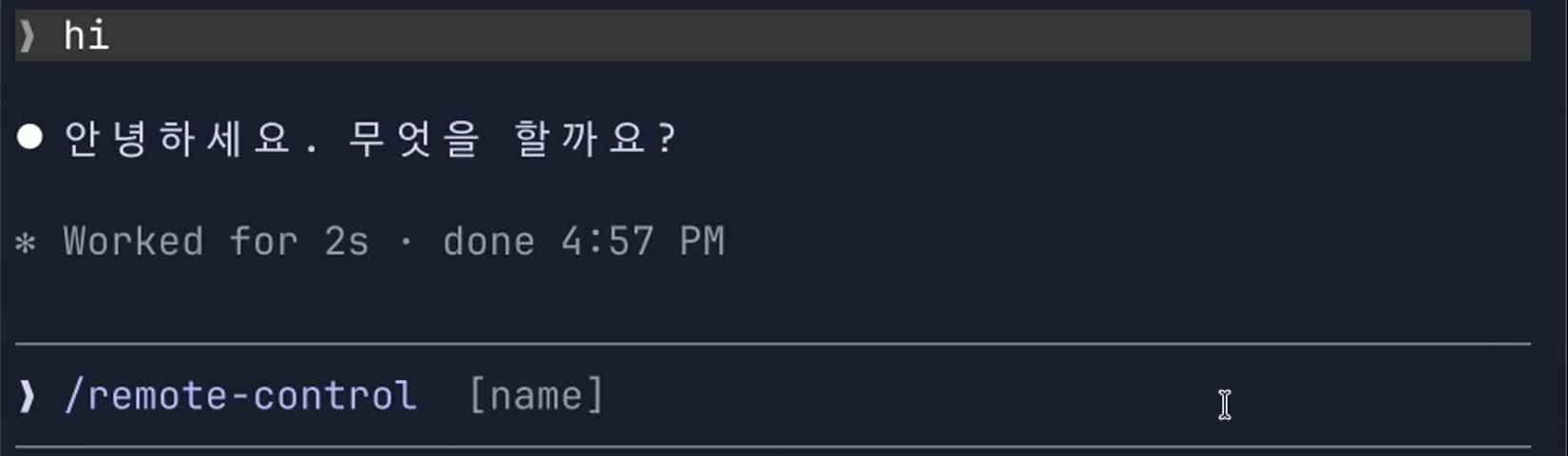
터미널에서 Claude Code 를 열고 hi 를 쳤다. 그 상태 그대로 /remote-control 을 친다. 입력창에 [name] 이 흐리게 보이는데, 이름은 써도 되고 안 써도 된다. 영상에서는 안녕테스트 라고 붙였다.
켜지면 "/remote-control is active · Continue here, on your phone, or at …" 줄과 세션 주소가 뜨고, 상태줄 끝에 /rc 가 붙는다.
데스크톱 앱에 그대로
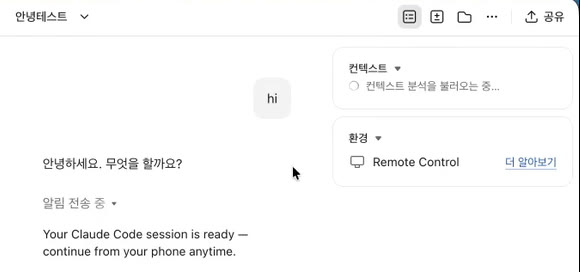
오른쪽의 Claude 데스크톱 앱을 보면 Code 탭 사이드바에 안녕테스트 가 생겨 있다. 누르면 터미널에서 주고받은 hi 와 답이 그대로 있다.
여기서 "지금 데스크탑에서 치고 있어"라고 엔터를 치면 왼쪽 터미널에도 그 말이 뜨고, Claude 가 "이 대화는 Remote Control 이름 안녕테스트로 연결돼 있어서, 다른 기기에서도 같은 대화를 이어 볼 수 있습니다"라고 답한다.
폰에서도
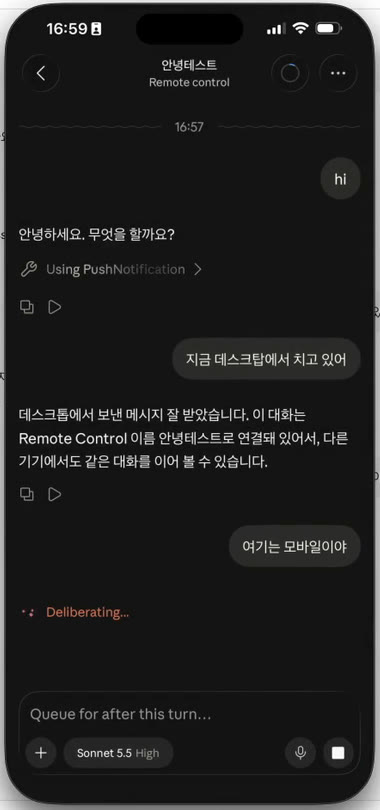
폰의 Claude 앱 Code 화면에도 세션 목록 맨 위에 안녕테스트 가 있다. 들어가면 터미널의 hi 부터 데스크톱에서 친 말까지 다 보인다. 여기서 모델을 Sonnet 으로 바꾸고 "여기는 모바일이야"를 보냈다.
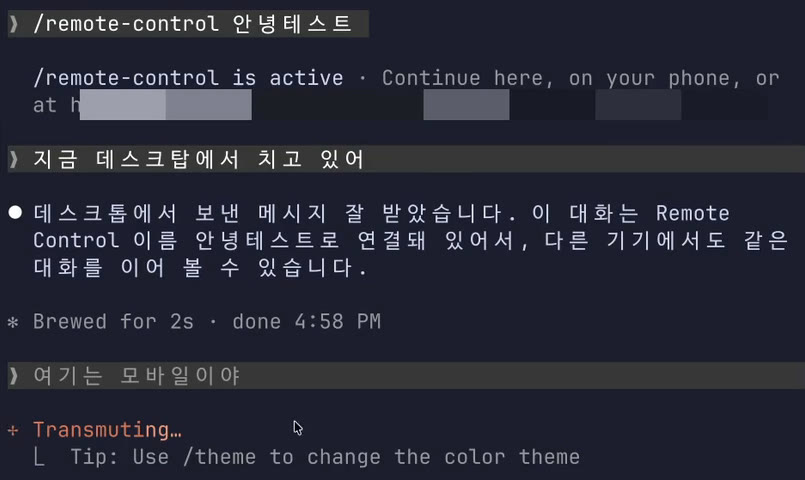
왼쪽 터미널을 보면 폰에서 보낸 말이 들어와 있고, 상태줄 모델도 Sonnet 5.5 high 로 바뀌었다. 뒤의 데스크톱 앱에도 같은 메시지가 들어온다. 세션 하나를 켜 두고 여러 기기, 여러 앱에서 동시에 쓰는 셈이다.
기록
| 항목 | 내용 |
|---|---|
| 영상 | 본편 1분 24초 |
| 화면 | 터미널의 Claude Code v2.1.312, Claude 데스크톱 앱 Code 탭, iPhone 의 Claude 앱 Code 화면 |
| 확인한 문서 | Continue local sessions from any device with Remote Control (2026-10-29 확인) |
| 이전 영상 | 클로드 코드 Remote Control로 내 로컬 PC 100% 활용가능해짐 |
| 출처 | 녹화 화면과 자막, 공식 문서 |
댓글
아직 댓글이 없습니다. 첫 댓글을 남겨보세요!