Claude 데스크톱 새 기능 정리: Nested Session, 탭 나누기, /btw 사이드 채팅, Mods (터미널만 쓰던 개발자 후기)
핵심 요약
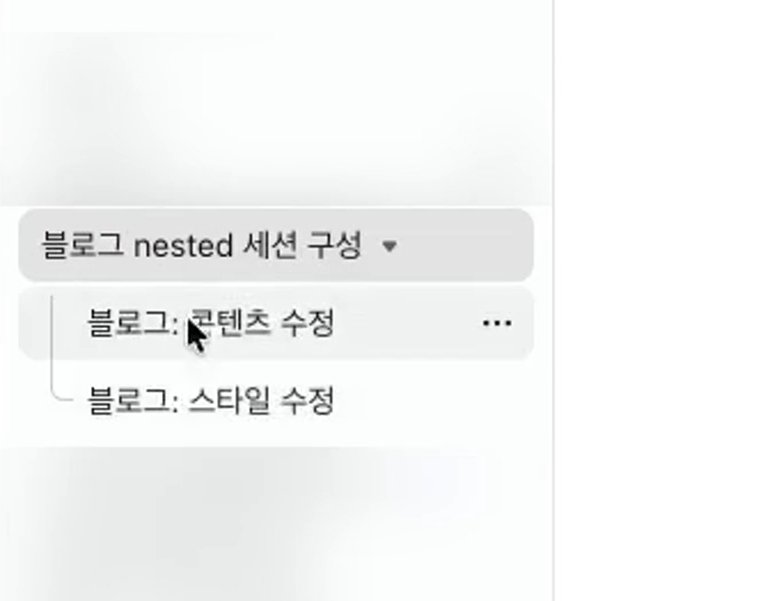
- 세션 아래에 세션을 만들 수 있다(Nested Session). 상위 세션에 "nested 세션으로 만들어줘"라고 하면 하위 세션 둘이 사이드바에 들여 쓴 묶음으로 생긴다. 서브에이전트가 아니라 각자 대화창이 있는 일반 세션이다.
- 일은 상위 세션에만 말하면 된다. 상위 세션에 "스타일 수정에서는 카드 hover, click 애니메이션을 넣어줘"라고 치면 하위 세션으로 넘어가고, 끝나면 하위 세션이 결과를 보고한다.
- Alt(Option) + 클릭으로 세션을 나란히 연다. 상위 세션 하나와 하위 세션 둘을 세 칸으로 띄웠다. 분할 방향은 더보기 메뉴에서 바꾼다.
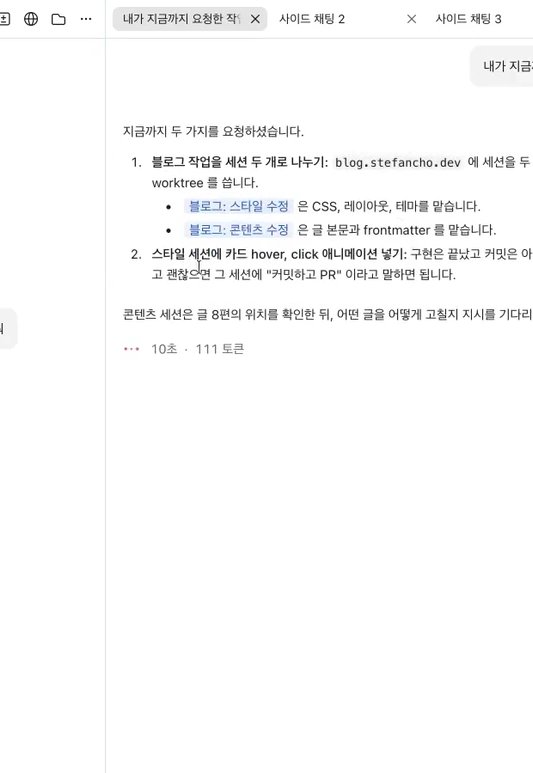
- /btw 사이드 채팅은 이제 옆 탭이다. 팝업이 아니라 본 대화 옆에 탭으로 여러 개 열리고, 하위 세션에서 한 일까지 물어볼 수 있다. 한두 시간 돌리는 작업 중간에 진행 상황을 묻기 좋다.
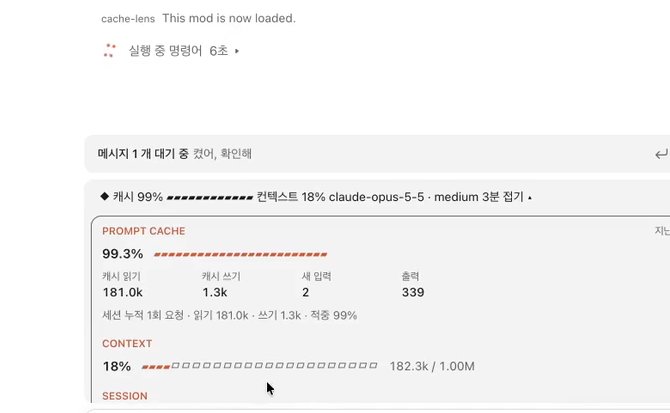
- Mods 로 앱 화면을 직접 고친다. /plugin-authoring 스킬에 입력창 위에서 캐시 상태를 보고 싶다고 했더니, 입력창 위 띠와 펼치면 PROMPT CACHE, CONTEXT 막대가 나오는 패널을 만들어 줬다.
- 그래서 GUI 가 필요할 때는 데스크톱을 쓰기로 했다. 출력이 쏟아지는 터미널보다, 진행은 접어 두고 끝나면 보고만 받는 쪽이 요즘 내 머리에 편하다.
| 기능 | 영상에서 해 본 것 | 숫자 |
|---|---|---|
| Nested Session | 블로그 스타일 세션, 콘텐츠 세션 | 하위 세션 2개, 뒤에 mod 세션 1개 더 |
| 탭 나누기 | 상위 1개와 하위 2개를 한 화면에 | 3칸 |
| 사이드 채팅 | 지금까지 요청한 작업, 하위 세션 작업 정리 | 사이드 채팅 탭 3개 |
| Mods | 입력창 위 캐시, 세션 정보 패널 | 캐시 99%대, 컨텍스트 18~19%(1M 중 약 190k) |
터미널을 버리자는 이야기는 아니다. 내가 직접 만들던 데스크톱 앱과 방향이 거의 같아서, 그 앱은 접고 GUI 가 필요할 때는 Claude 데스크톱을 쓰기로 했다.
여는 법만 필요하면 치트시트로, 그대로 넣어 볼 말이 필요하면 복사해 쓰는 프롬프트로, 이야기 흐름이 궁금하면 영상 줄거리로.
치트시트
| 하고 싶은 것 | 하는 법 |
|---|---|
| 하위 세션 만들기 | 상위 세션에 "nested 세션으로 만들어줘"라고 말한다. 다른 일을 시킬 때 Claude 가 별도 세션에서 할지 물어보기도 하는데, 새 세션을 고르면 하위 세션으로 열린다 |
| 하위 세션 숨기기 | 사이드바에서 상위 세션 우클릭 → 중첩된 세션 숨기기 |
| 하위 세션에 일 보내기 | 상위 세션에 말한다. 하위 세션을 눌러 들어가 직접 쳐도 된다 |
| 세션 나란히 보기 | Alt(Windows) 또는 Option(Mac)을 누른 채 사이드바의 세션을 클릭 |
| 분할 방향 바꾸기 | 세션 머리 오른쪽 더보기(…) → 분할 보기를 오른쪽으로 이동, 아래로 이동, 분할 보기 닫기. 끌어다 옮기는 것은 안 됐다 |
| 화면 글자 크기 | Command - 로 줄이면 한 화면에 더 많이 보인다 |
| 컨텍스트, 메모리, 커넥터 보기 | 세션 머리 오른쪽 위 「세션 레일 표시」 버튼. 컨텍스트를 어디에 쓰는지(시스템 프롬프트, 스킬, MCP 도구, 메모리 파일, 커스텀 에이전트), 커넥터, 환경이 나온다 |
| Remote Control, 환경 변수 | 같은 레일의 환경 칸에서 켜고 끈다 |
| 사이드 채팅 | /btw, 또는 더보기(…) → 사이드 채팅(⌘;). 탭으로 여러 개 연다 |
| 세션 고정 | 사이드바 세션 우클릭 → 고정. 「고정됨」으로 올라가고, 고정 해제하면 다시 내려온다 |
| 여러 세션 한 번에 | Shift + 클릭으로 고른 뒤 우클릭 → 한꺼번에 고정, 읽지 않음 표시, 섹션 이동, 모델 설정, 보관 |
| 대화 북마크 | 대화에서 우클릭 → 챕터로 고정. 왼쪽 위 챕터 목록에서 그 자리로 바로 간다 |
| Mods 만들기 | /plugin-authoring 스킬에 원하는 화면을 말한다. 고친 mod 는 /reload-plugins 로 다시 읽는다 |
복사해 쓰는 프롬프트
영상에서 실제로 친 말을 그대로 옮겼다. 작업 내용만 내 일로 바꿔 쓰면 된다.
1. Nested Session 만들기
상위 세션에 넣은 말이다. 두 작업을 서로 다른 세션에서 따로 관리하고 싶을 때 쓴다.
내 블로그 작업을 하려고 하는데, 지금 nested 세션을 만들려고 하거든:
1. 첫 번째 세션: 스타일만 수정
2. 두 번째 세션: 콘텐츠 내용 수정
두 가지를 다 따로 관리하고 싶으니까 nested 세션으로 만들어줘
2. 하위 세션에 일 보내기
하위 세션으로 들어가지 않고 상위 세션에 친 말이다. 상위 세션이 「스타일 수정」 세션으로 넘겼다.
스타일 수정에서는 카드 hover, click 애니메이션을 넣어줘
3. 사이드 채팅으로 묻기
본 대화를 그대로 두고 옆 탭에서 물었다. 두 번째 말은 하위 세션에서 한 일까지 정리해 줬다.
내가 지금까지 요청한 작업 정리해봐 간결하게
nested session에서 진행한 작업들 정리해줘
4. Mods 만들기
/plugin-authoring 스킬을 부르며 넣은 말이다. Claude 가 별도 세션에서 할지 물어서 새 세션을 골랐고, 그 세션이 mod 를 만들어 검사(validate, 타입 검사, 플러그인 테스트)까지 돌렸다.
/plugin-authoring 데스크톱 앱 입력창 위에 현재 캐시 상태나 세션 정보를 볼 수 있는 모달을 만들어줘.

디자인 스타일은 너무 일반적인 느낌 말고 조금 스타일리시하게, Claude 데스크톱 앱 디자인 시스템에 잘 맞게 만들어주면 좋겠어
영상 줄거리, 짧게
터미널이 정신없어서 앱을 만들고 있었다
평소에는 터미널에서 멀티플렉서로 세션을 나눈다. 창을 쪼개고 일을 밀어 넣는 건 다 되는데, 세션이 많아지면 정신이 없다. 그래서 메인 세션만 보이고 워커 세션은 가려 두는 읽기 모드가 있는 데스크톱 앱을 직접 만들고 있었다.
만드는 건 재밌었지만 고치는 데 시간을 너무 많이 썼다. 녹화한 날 오전에 그 앱을 접었는데, 저녁에 Claude 데스크톱을 열어 보니 그 기능이 그냥 들어와 있었다.
세션 속에 세션
상위 세션에 두 세션을 만들어 달라고 하자 사이드바에 하위 세션 둘이 들여 쓴 채 생겼다. 단순히 묶어 보여 주는 게 아니다. 우클릭하면 「중첩된 세션 숨기기」가 있고, 하위 세션에 들어가 보면 서브에이전트가 아니라 일반 메인 세션과 똑같다.
일은 상위 세션에 말하면 하위 세션으로 넘어간다. 들어가 보면 그 하위 세션이 일을 받아 하고 있다. 정신없이 여러 창을 오가던 일을 이 앱 하나에서 할까 하는 생각이 여기서 들었다.
세 칸으로 나눠 보기
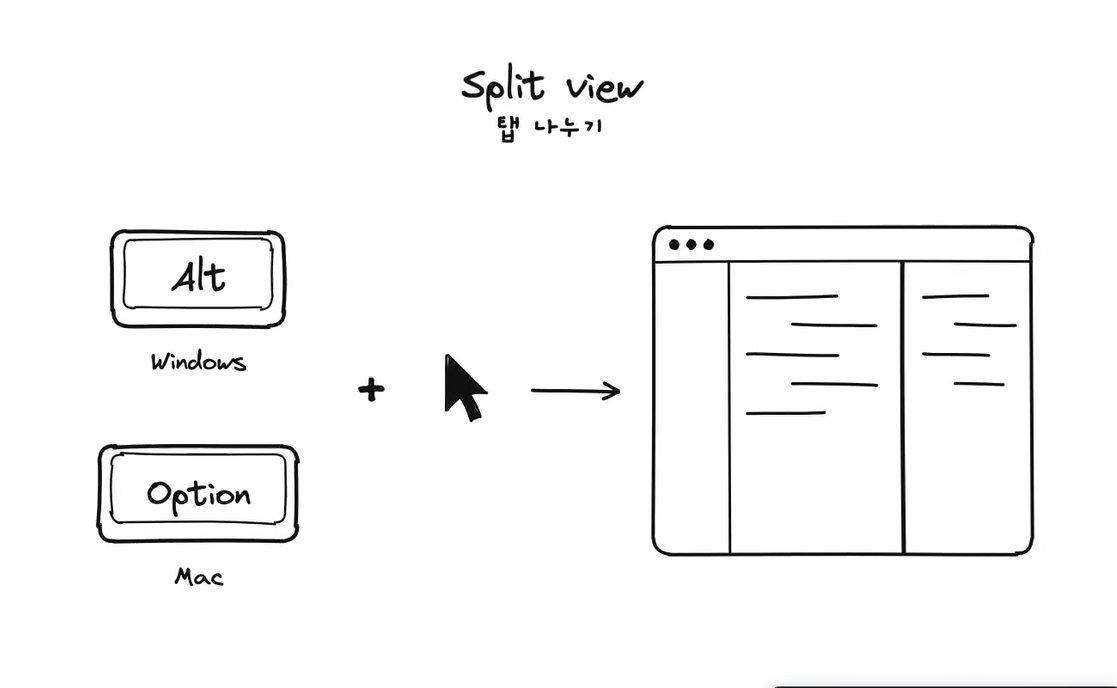
상위 세션을 마스터, 하위 세션을 워커라고 부르기로 했다. 워커를 Alt 를 누른 채 클릭하니 옆으로 나뉘고, 하나 더 누르니 세 칸이 됐다. 글자를 Command - 로 줄이면 세 칸이 다 읽힌다. 끌어다 옮기는 것은 안 되고, 더보기 메뉴에서 분할 방향을 바꾼다.
레일에 다 보인다
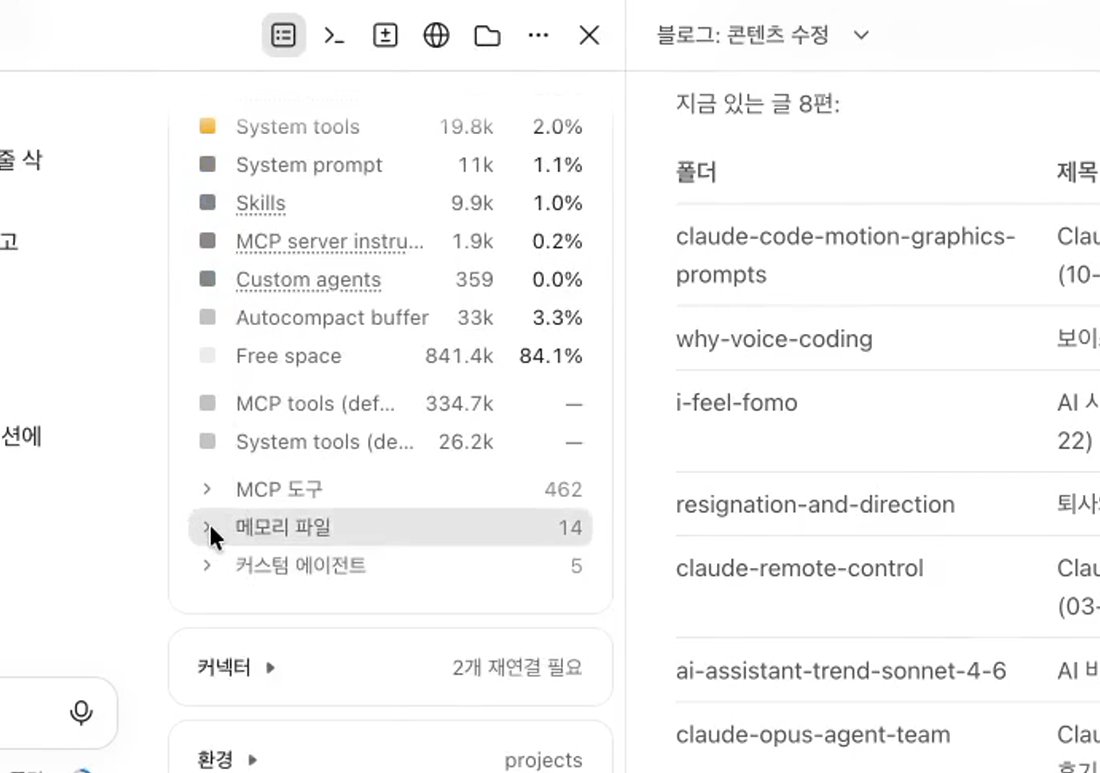
머리 오른쪽 위 버튼 하나로 컨텍스트를 얼마나 썼는지, 서브에이전트와 메모리 파일이 무엇인지, 연결된 커넥터와 환경이 무엇인지 다 나온다. Remote Control 도 여기서 켜고 끈다. 원래 있던 기능인지는 잘 모르겠지만 이번에 처음 제대로 봤다.
사이드 채팅과 여러 세션 한꺼번에
/btw 는 원래 팝업처럼 떴는데, 이제 옆에 붙은 탭으로 열린다. 사이드 채팅을 여러 개 켜 두고 진행 상황, 지금까지 한 일을 물으면 장시간 작업 중에도 본 대화를 끊지 않는다. Nested Session 이 관리되니 하위 세션에서 한 일까지 물을 수 있다.
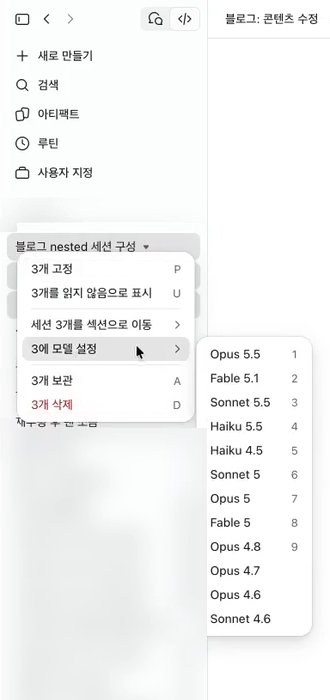
Shift 를 누른 채 세션 셋을 고르고 우클릭하면 셋의 모델을 한 번에 바꾸거나 한꺼번에 고정할 수 있다. 터미널에서 다 되던 일이지만, GUI 로 보면 눈이 덜 피곤하다.
Mods: 입력창 위 캐시 띠
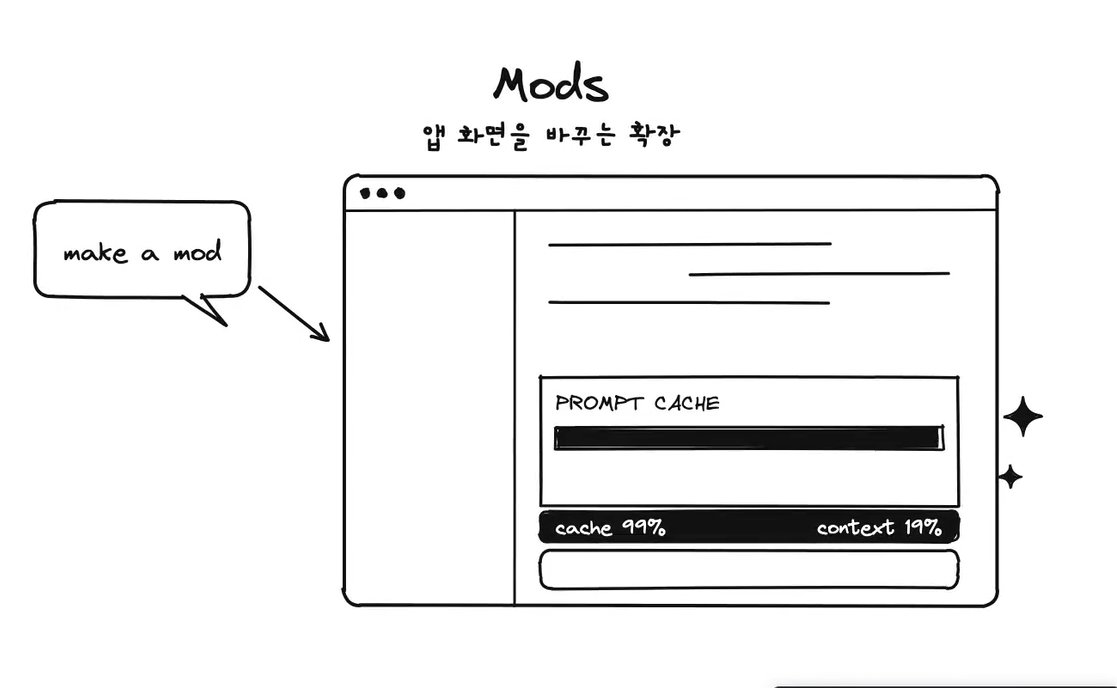
Mods 는 전에도 있었지만 데스크톱 앱에서는 처음 써 봤다. 데스크톱을 한 번씩 쓸 거라면 mod 도 하나 있으면 좋겠다 싶어 입력창 위에 캐시 상태를 띄워 달라고 했다. 아주 스타일리시하지는 않지만 쓸 만한 띠와 패널이 나왔다.
왜 GUI 로 기울었나
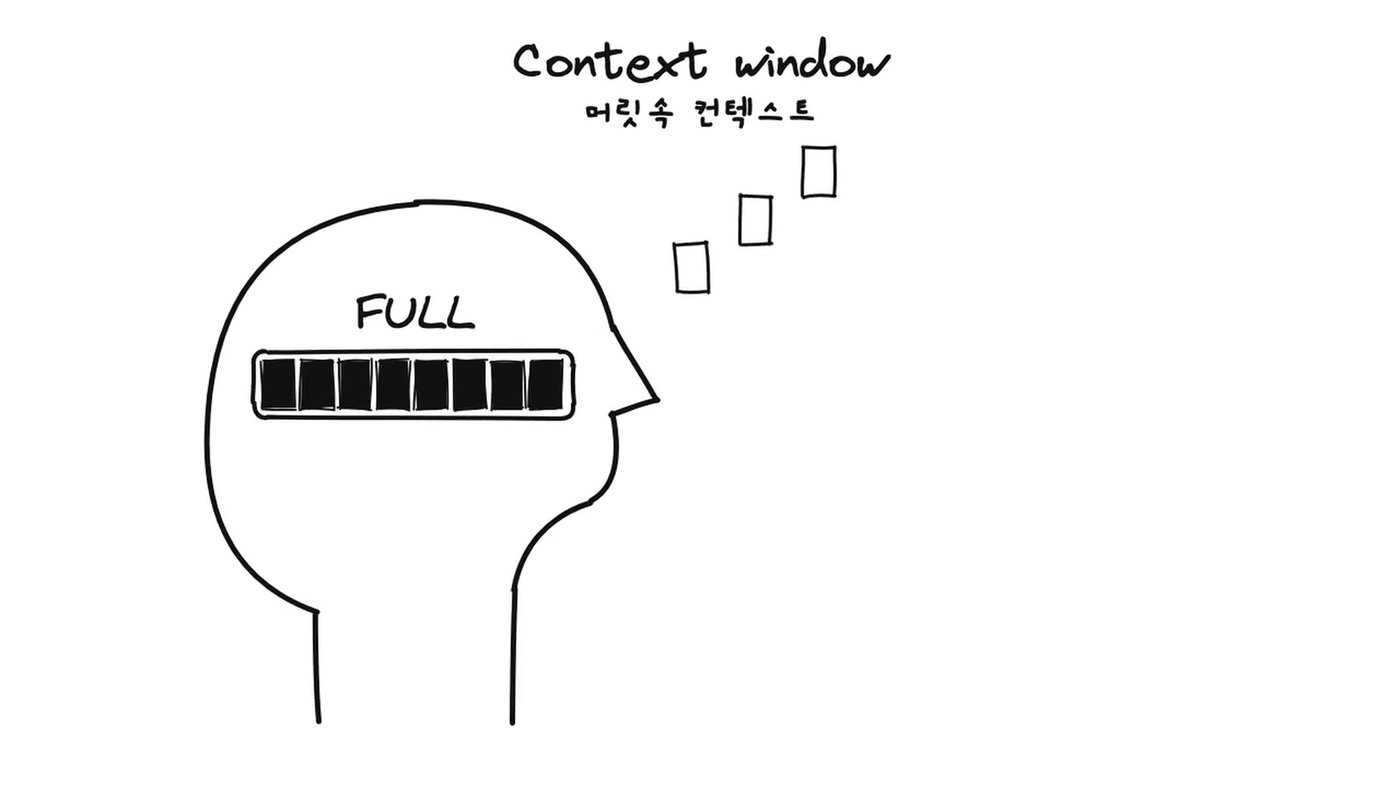
터미널에서는 출력 토큰이 쏟아진다. 예전에는 그걸 보며 중간 상황을 파악하는 게 좋았는데, 요즘은 일이 많아 머릿속 컨텍스트가 먼저 찬다. 중간에 끼어들 게 아니면 진행은 접어 두고, 끝나면 보고 한 줄만 받는 쪽이 속 편하다. 이 점에서는 데스크톱이 낫다.
내가 만들려던 앱과 방향이 거의 같아서 조금 허무하긴 하다. 그래도 GUI 가 필요할 때는 Claude 데스크톱을 쓰기로 했다.
기록
| 항목 | 내용 |
|---|---|
| 업데이트 | Claude Code 데스크톱 앱, 2026년 10월 업데이트(Nested Session, 사이드 채팅 탭). 「Claude 2.0」은 공식 이름이 아니라 이 업데이트 묶음을 부르는 별명이다 |
| 녹화 | 2026-10-28, 원본 25분을 13분 31초로 편집 |
| 출처 | 녹화 원본의 전사와 화면 |
댓글
아직 댓글이 없습니다. 첫 댓글을 남겨보세요!